Qu'est-ce qu'une "Absence appliquée" ?
Sur Beam, lorsqu'il est nécessaire d'enregistrer un arrêt ou une absence qui affecte un salarié sur une période de plusieurs jours (par exemple, un arrêt maladie, un congé sabbatique ou toute autre absence prolongée), il existe deux façons de l'appliquer :
- En approuvant une demande générée par le salarié lui-même depuis son application mobile Beam.
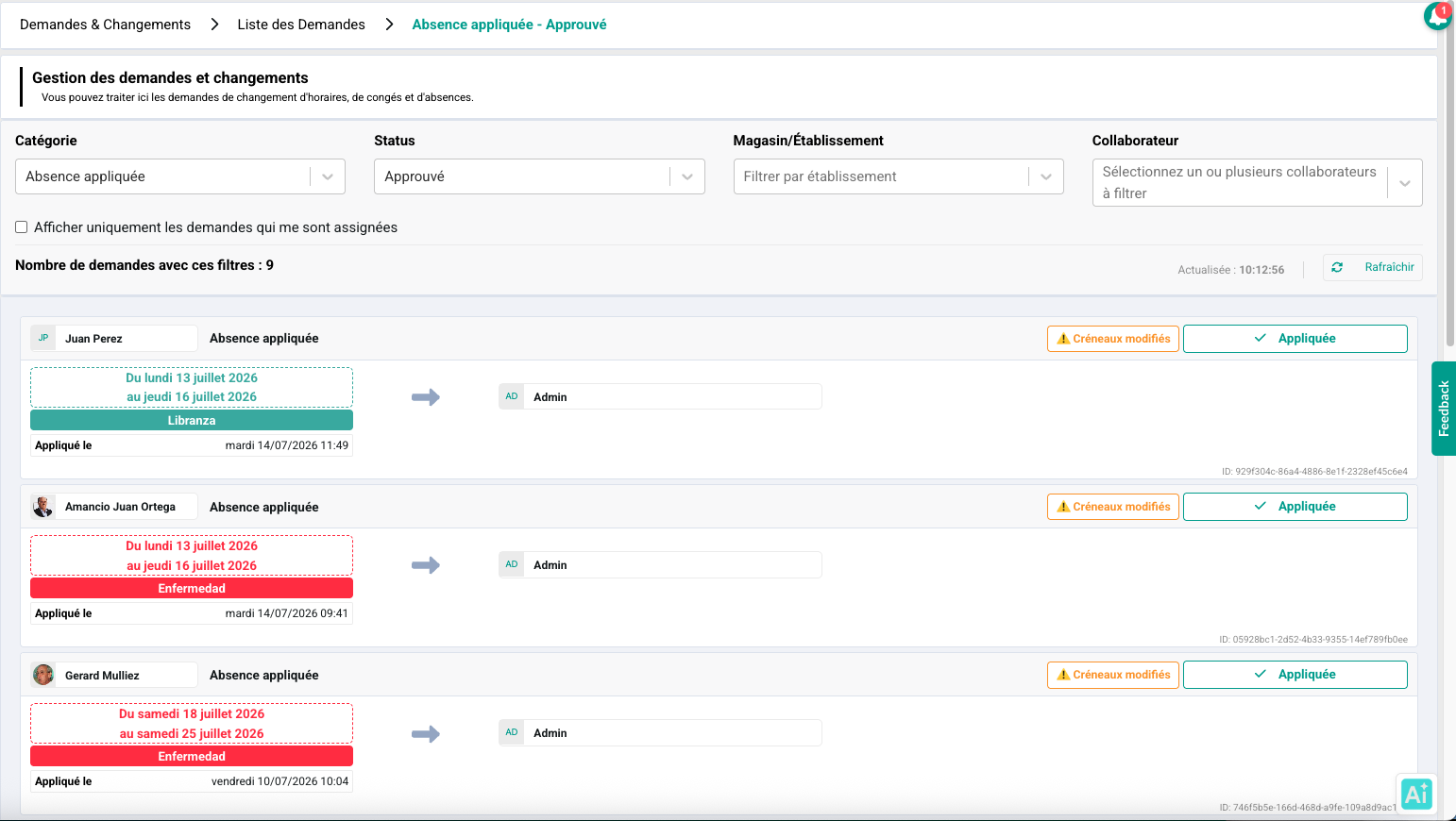
- En la saisissant directement depuis le calendrier, en sélectionnant un horaire précis et la date de fin de la période. On appelle spécifiquement ce processus "Absence appliquée", et contrairement à une demande du salarié, ce type d'enregistrement ne peut avoir que le statut "Approuvé" (il ne passe pas par un flux de validation, puisque c'est le Manager lui-même qui la saisit).
Dans les deux cas, l'information est enregistrée dans le détail des demandes.
Pourquoi est-ce utile ?
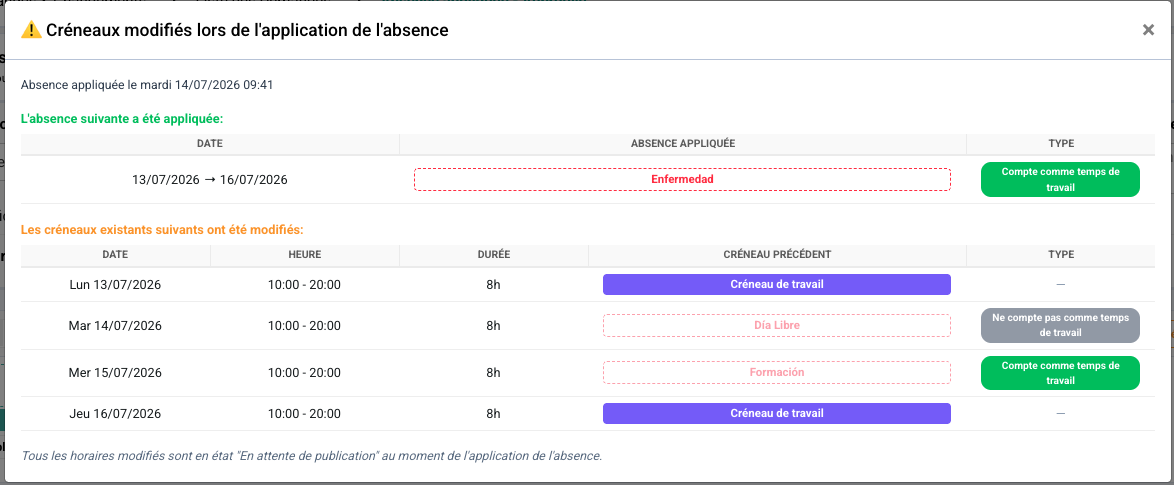
Lorsqu'une absence est appliquée sur une longue période — que ce soit par approbation d'une demande ou directement depuis le calendrier — il est fréquent que cette période contienne des horaires déjà planifiés avec d'autres motifs qui ne comptent pas comme temps de travail (par exemple, des jours de repos ou des congés). Pour éviter toute confusion sur ce qu'il advient de ces horaires, Beam affiche désormais un résumé clair de tous les horaires concernés avant de confirmer la modification.
? Remarque importante : les horaires d'absence qui ne comptent pas comme temps de travail (jours de repos, congés, etc.) et qui étaient précédemment planifiés sont automatiquement convertis en horaires avec le motif d'absence appliqué. Cependant, même si ce motif d'absence compte comme temps de travail, les heures de ces horaires convertis ne sont pas comptabilisées comme temps de travail effectif.
Comment appliquer une absence
Option 1 : En approuvant une demande du salarié
- Le salarié génère la demande d'absence depuis son application mobile Beam, en indiquant la période correspondante.
- En tant que Manager, tu accèdes à la demande en attente et tu l'examines, aussi bien depuis l'application mobile que depuis l'application ordinateur de Beam.
- Tu confirmes l'approbation.
- Une fois approuvée, Beam affiche une fenêtre avec le résumé des horaires qui seront affectés par la modification sur cette période.
Option 2 : En saisissant l'absence directement depuis le planning
- Accède au calendrier correspondant.
- Sélectionne l'horaire précis à partir duquel tu souhaites appliquer l'absence.
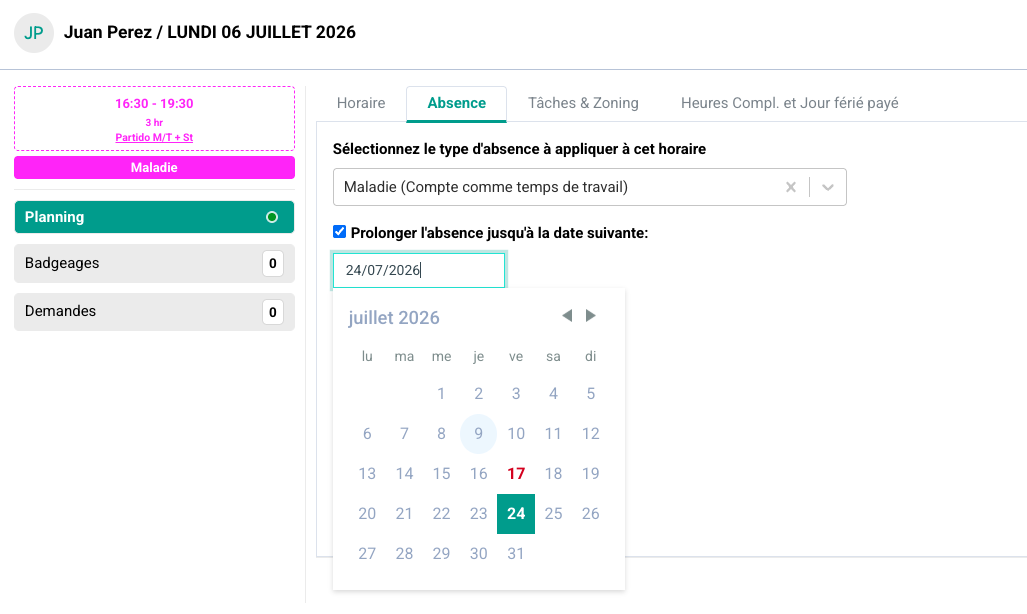
- Choisis le motif d'absence correspondant.
- Sélectionne la date de fin de la période d'absence.
- Confirme l'application de l'absence.
- Beam affiche une fenêtre avec le résumé des horaires qui seront affectés par la modification. Vérifie cette information avant de confirmer.
Où puis-je consulter cette information par la suite ?
Dans le cas d'un arrêt appliqué depuis le calendrier, tu retrouveras l'enregistrement dans le détail des demandes. S'il a été saisi directement depuis le calendrier, il apparaîtra identifié comme "Absence appliquée" (seul le statut "Approuvé" existe dans ce cas).
S'il s'agit d'une demande du salarié, rends-toi dans Gestion des demandes → Demandes d'absence. Dans ce cas, plusieurs statuts sont possibles : en attente, approuvée, refusée, expirée, annulée.
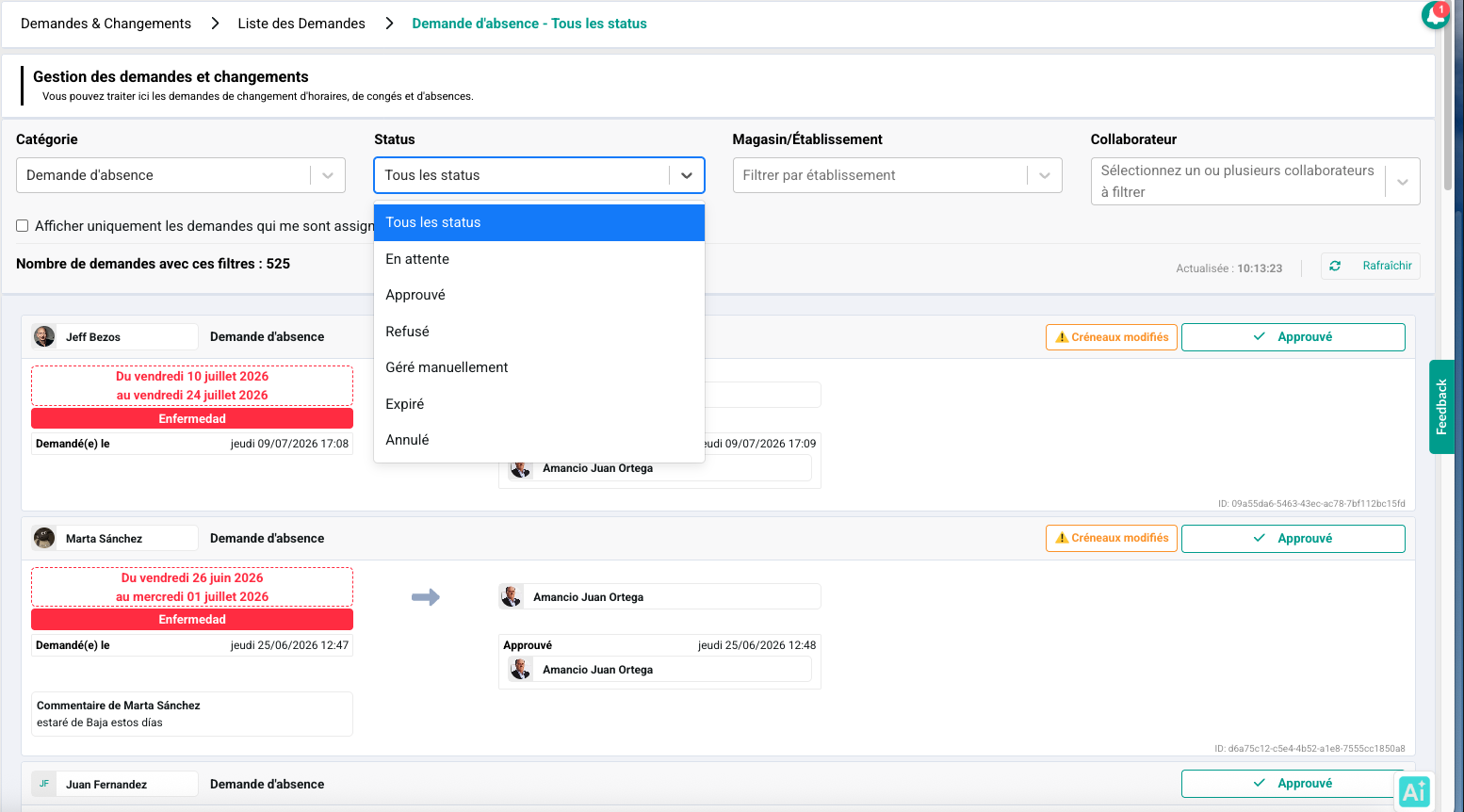
NOTE: vous pouvez aussi retrouver et gérer les demandes reçues depuis l'application mobile de Beam.
Cet article a-t-il été utile ?
C'est super !
Merci pour votre commentaire
Désolé ! Nous n'avons pas pu vous être utile
Merci pour votre commentaire
Commentaires envoyés
Nous apprécions vos efforts et nous allons corriger l'article