¿Qué es una "Ausencia aplicada"?
En Beam, cuando se necesita registrar una baja o ausencia que afecta a un empleado durante un período de varios días (por ejemplo, una baja médica, una excedencia o cualquier otra ausencia prolongada), existen dos formas de aplicarla:
- Aprobando una solicitud generada por el propio empleado desde su aplicación móvil de Beam.
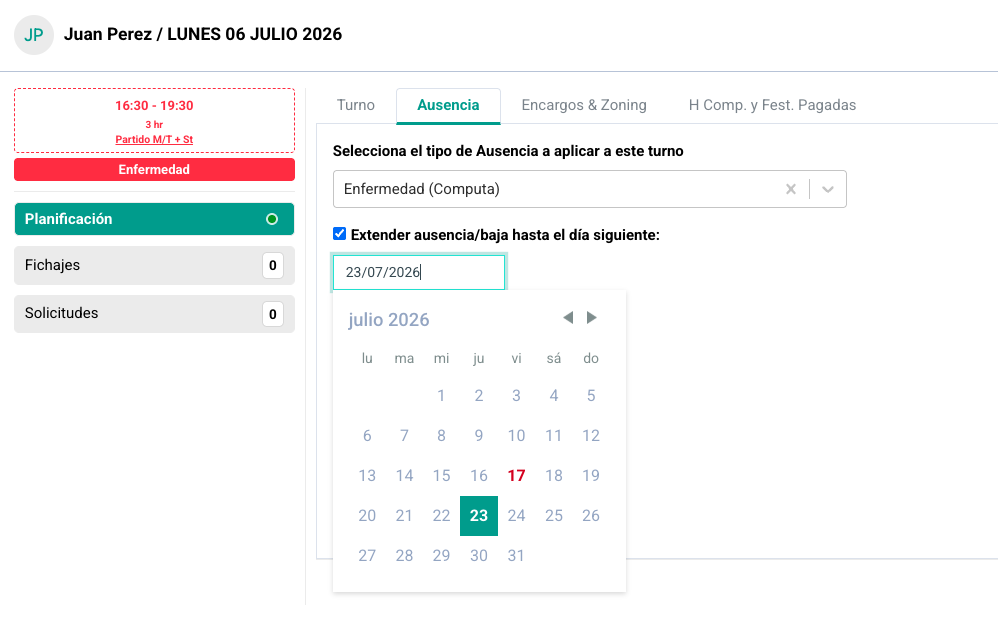
- Plasmándola directamente desde el calendario, seleccionando un turno concreto y la fecha de fin del período. A este proceso lo llamamos específicamente "Ausencia aplicada", y a diferencia de una solicitud del empleado, este tipo de registro solo puede tener el estado "Aprobado" (no pasa por un flujo de validación, ya que es el propio Manager quien la introduce).
En ambos casos, la información queda registrada en el detalle de las solicitudes.
¿Por qué es útil?
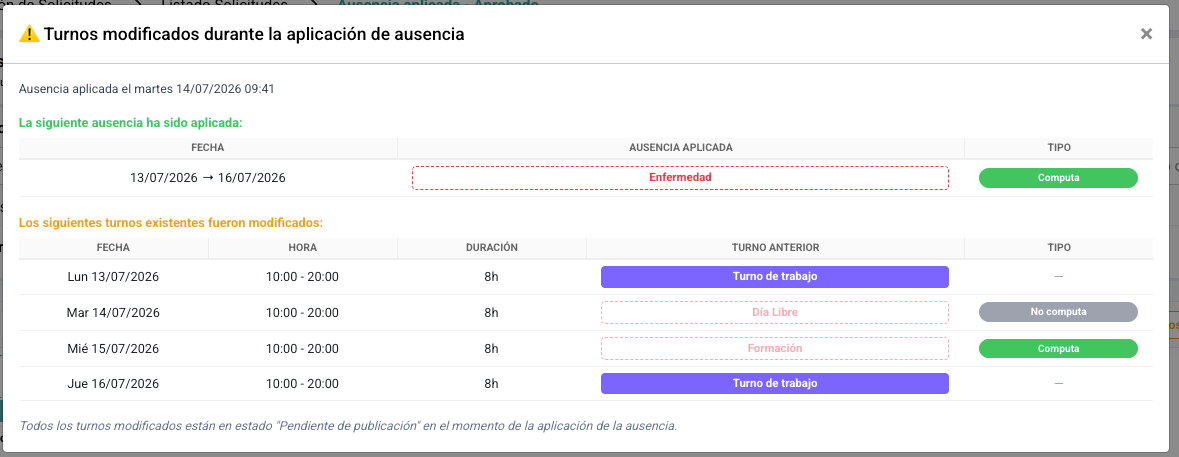
Cuando una ausencia se aplica sobre un período largo —sea por aprobación de una solicitud o directamente desde el calendario— es habitual que dentro de ese período existan turnos que ya estaban planificados con otros motivos que no computan como tiempo de trabajo (por ejemplo, libranzas o descansos). Para evitar confusiones sobre qué ha pasado con esos turnos, Beam te muestra ahora un resumen claro de todos los turnos afectados antes de confirmar el cambio.
? Nota importante: los turnos de ausencia que no computan (libranzas, descansos, etc.) que estaban previamente planificados se convierten automáticamente en turnos con el motivo de ausencia aplicado. Sin embargo, aunque ese motivo de ausencia sí compute como tiempo de trabajo, las horas de estos turnos convertidos no se contabilizan como tiempo de trabajo efectivo.
Cómo aplicar una ausencia
Opción 1: Aprobando una solicitud del empleado
- El empleado genera la solicitud de ausencia desde su aplicación móvil de Beam, indicando el período correspondiente.
- Como Manager, accedes a la solicitud pendiente y la revisas, tanto desde la aplicación móvil o la aplicación para ordenador de Beam
- Confirmas la aprobación.
- Al aprobarla, Beam te mostrará una ventana con el resumen de los turnos que se verán afectados por el cambio en ese período.
Opción 2: Plasmando la ausencia directamente desde el calendario
- Accede al calendario correspondiente.
- Selecciona el turno concreto a partir del cual quieres aplicar la ausencia.
- Elige el motivo de ausencia que corresponda.
- Selecciona la fecha de fin del período de ausencia.
- Confirma la aplicación de la ausencia.
- Beam te mostrará una ventana con el resumen de los turnos que se verán afectados por el cambio. Revisa esta información antes de confirmar.
¿Dónde puedo consultar esta información después?
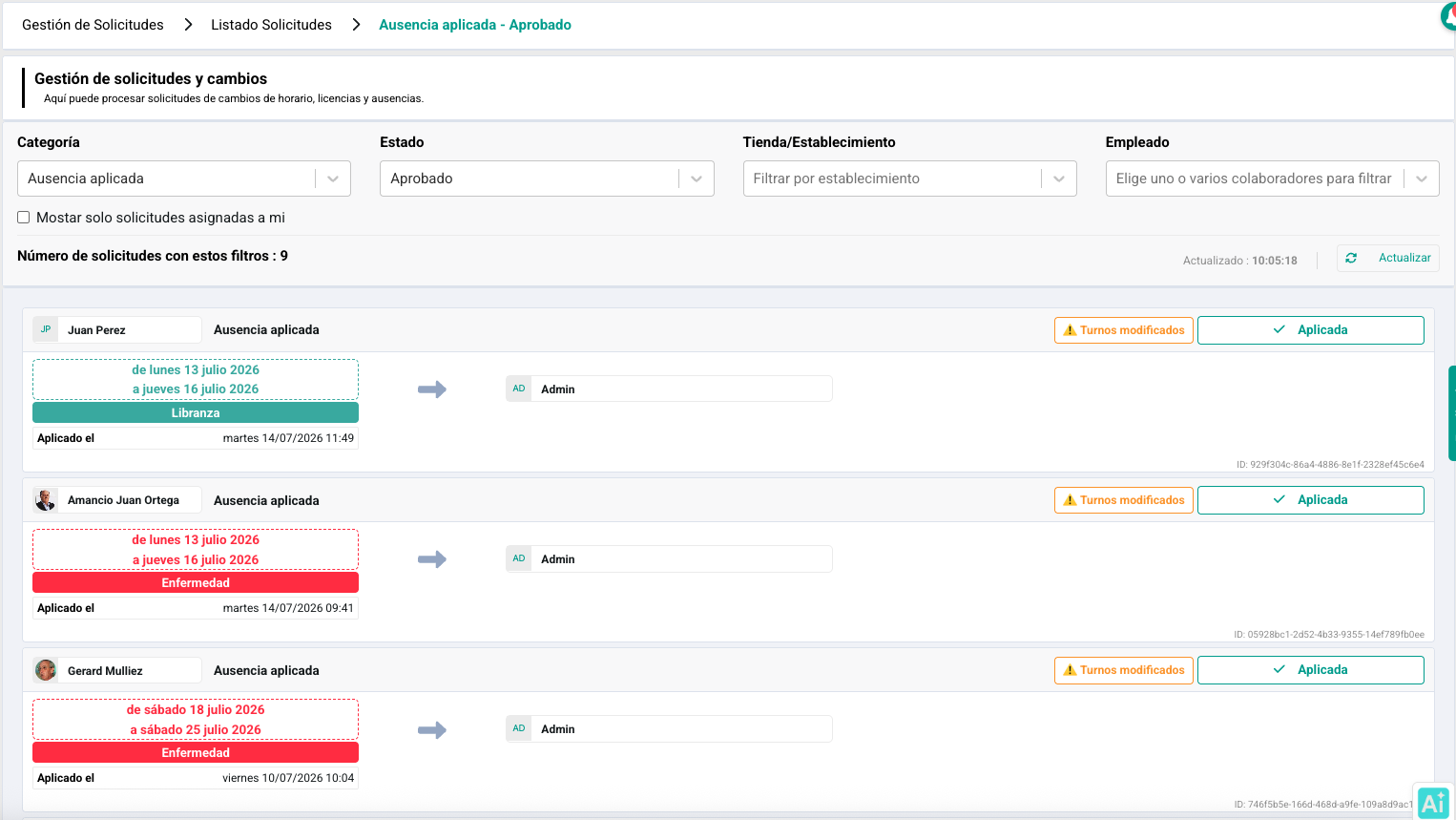
En el caso de una baja aplicada desde el calendario, podrás encontrar el registro en el detalle de las solicitudes. Si se ha introducido directamente desde el calendario, aparecerá identificado como "Ausencia aplicada" (solo existe el estado "Aprobado" en este caso).
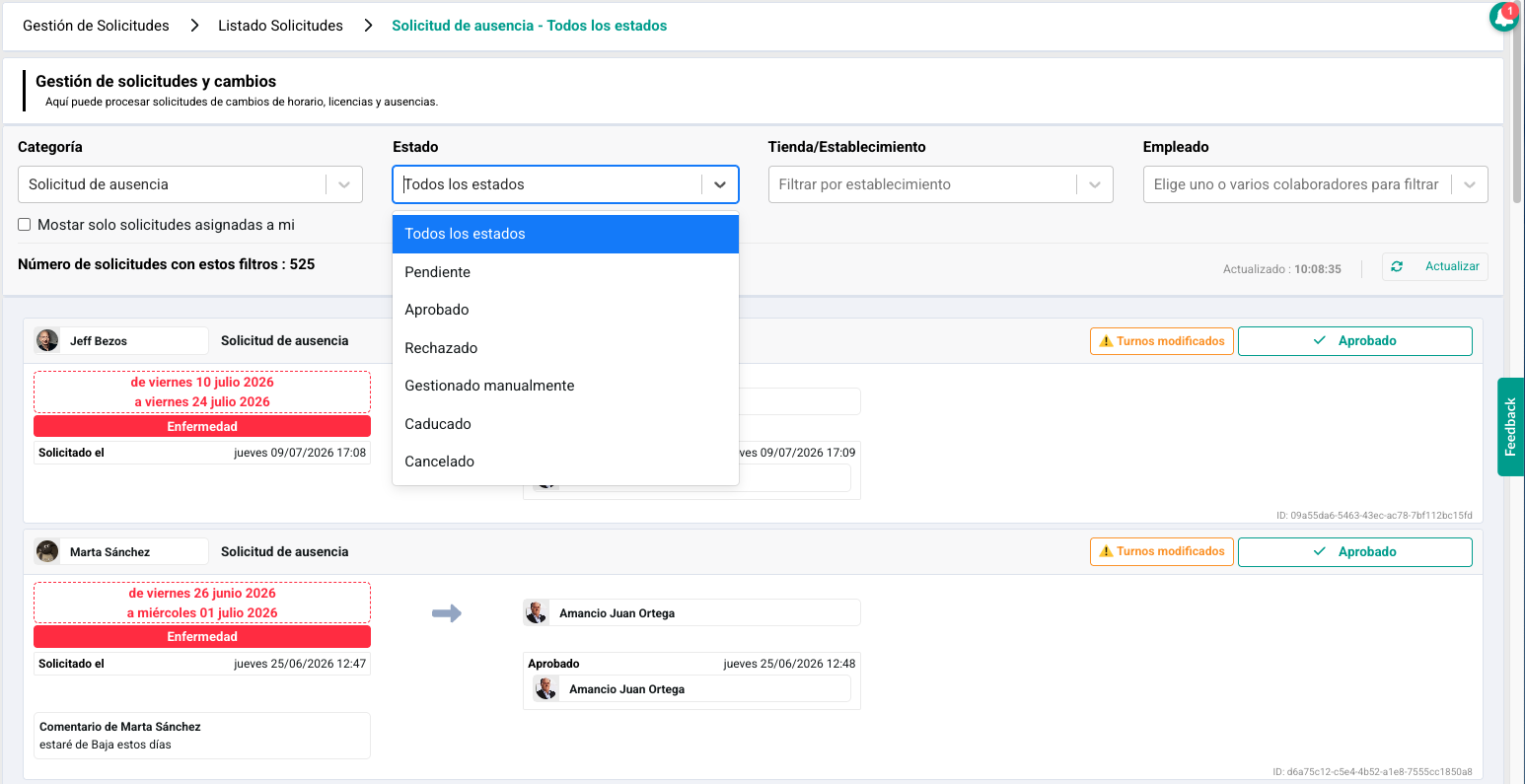
Si es una solicitud del empleado, desde Gestion de solicitudes => Solicitudes de ausencia
Aqui sí que puede haber varios estados, pendiente, aprobada, rechazada, caducada, cancelada.
NOTA: Puedes también consultar y gestionar la solicitudes recibidas (y enviadas también) desde la aplicación móvil de Beam.
¿Le ha sido útil este artículo?
¡Qué bien!
Gracias por sus comentarios
¡Sentimos mucho no haber sido de ayuda!
Gracias por sus comentarios
Sus comentarios se han enviado
Agradecemos su esfuerzo e intentaremos corregir el artículo