La borne de badgeage Beam (kiosque) est un appareil partagé dans votre centre, doté d’un navigateur, qui permet à toute l’équipe de badger en quelques secondes avec son code PIN. En plus de badger, chaque collaborateur voit le temps travaillé aujourd’hui, ses pauses, les notes du manager, ses tâches en attente et ses notifications.
Cet article décrit la nouvelle borne. Si votre centre utilise encore l’ancienne version, consultez Badgeage sur Kiosque / Dispositif partagé.
Prérequis : le contrôle de présence activé sur le planning, et un manager ou un administrateur pour activer la borne.
1. Activer la borne (manager ou administrateur uniquement)
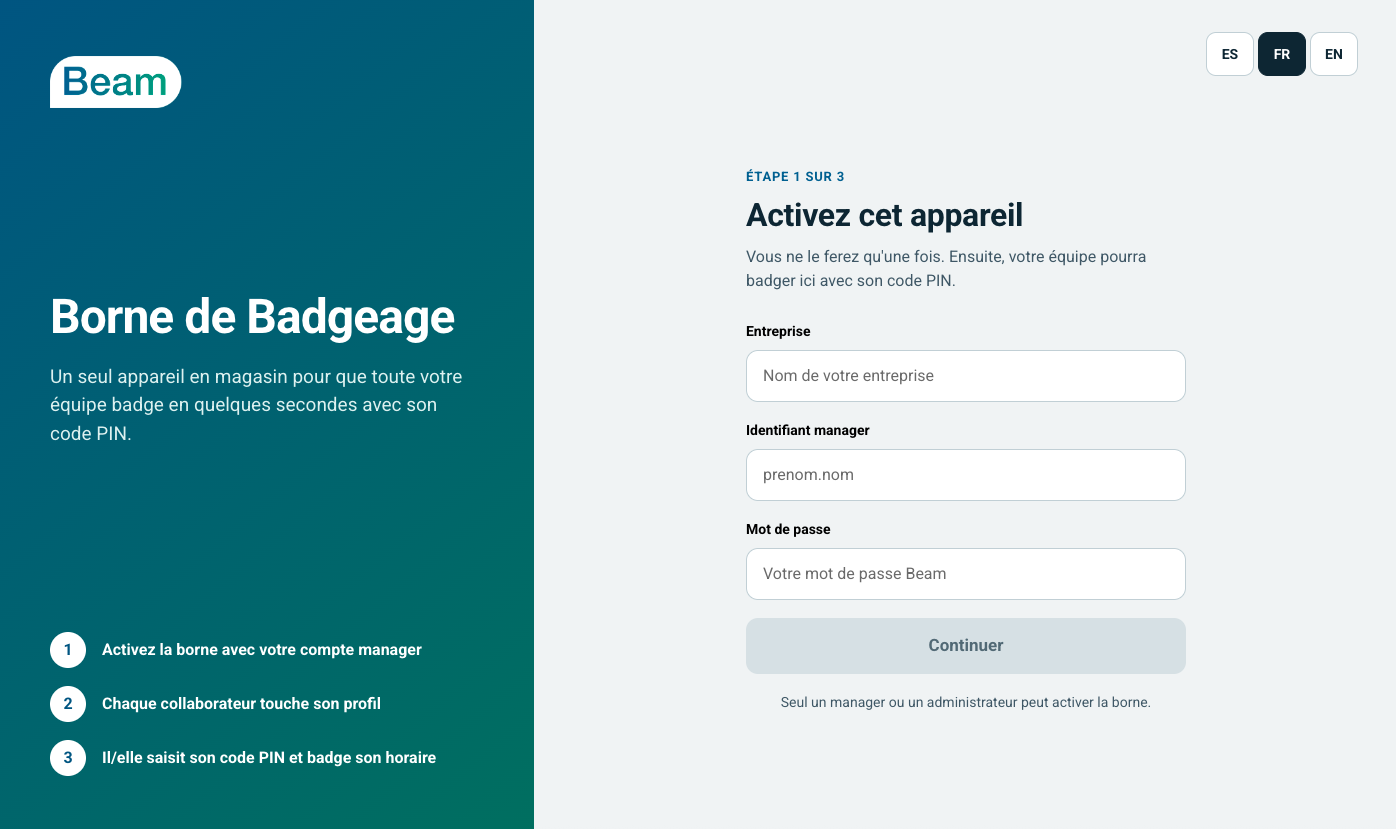
- Ouvrez https://app.beamhr.com/#/mlogin sur l’appareil. C’est la même adresse que d’habitude : vos favoris et vos raccourcis continuent de fonctionner.
- Saisissez l’entreprise, votre identifiant de manager et votre mot de passe, puis cliquez sur Continuer.
- Choisissez les calendriers qui badgeront sur cette borne. Vous voyez les collaborateurs de chaque calendrier et le total.
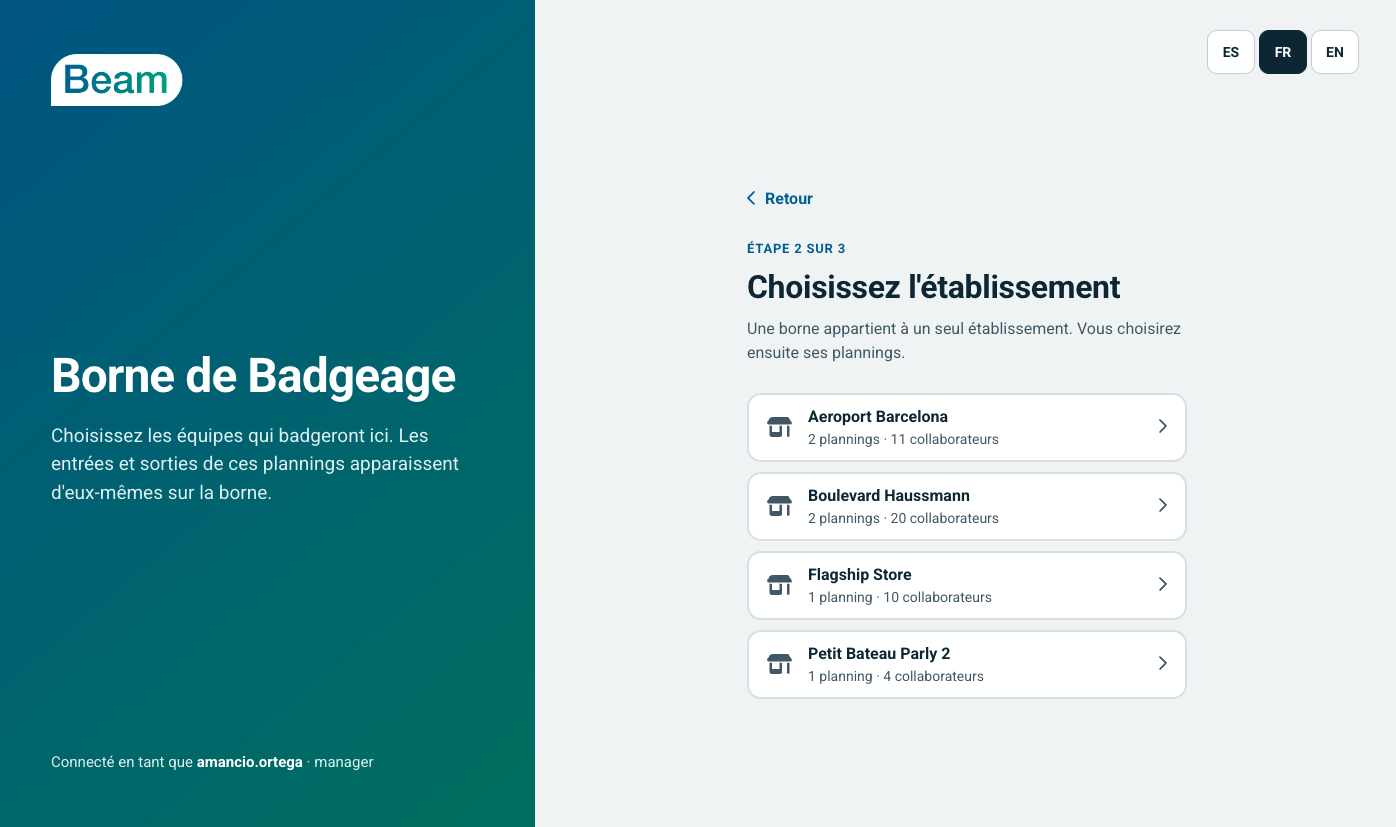
- Cliquez sur Activer la borne.
Les collaborateurs de ces calendriers apparaissent automatiquement, et les ajouts ou retraits de collaborateurs dans ces calendriers sont pris en compte tout seuls. Vous n’avez à l’activer qu’une seule fois par appareil.
2. Sélectionner votre profil
Chaque collaborateur touche son profil. Vous pouvez rechercher par prénom et nom, ou filtrer par statut : avec un horaire aujourd’hui, en poste, en pause, sortis ou non badgés. Chaque profil indique le statut et l’horaire du collaborateur. En haut s’affichent le centre, ses horaires d’ouverture et l’heure.
S’il y a des notes du jour, elles apparaissent en haut ; en les touchant, le détail s’ouvre sur la partie droite de l’écran. Elles sont créées par le manager du calendrier, directement depuis le calendrier.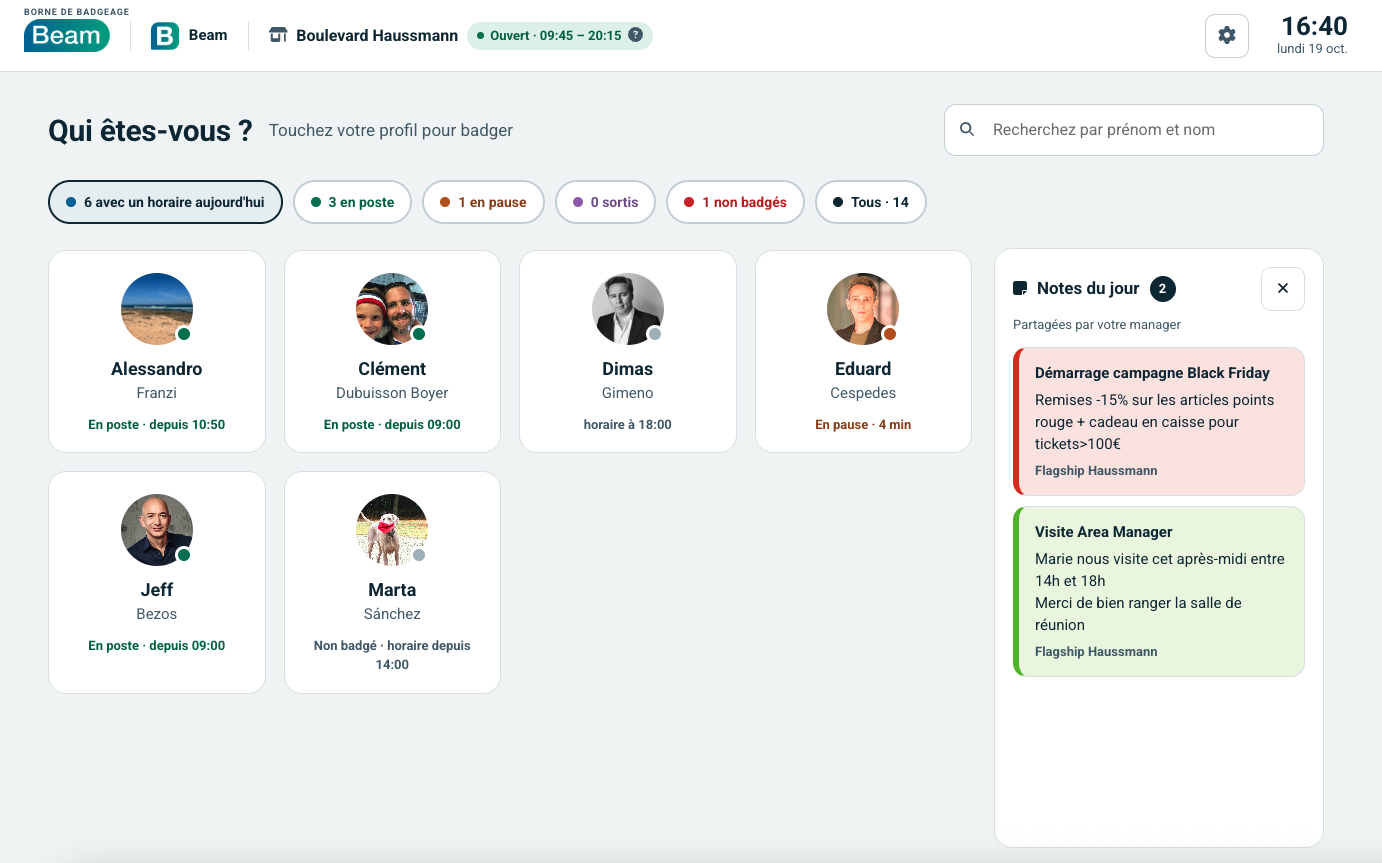
3. Saisir votre PIN
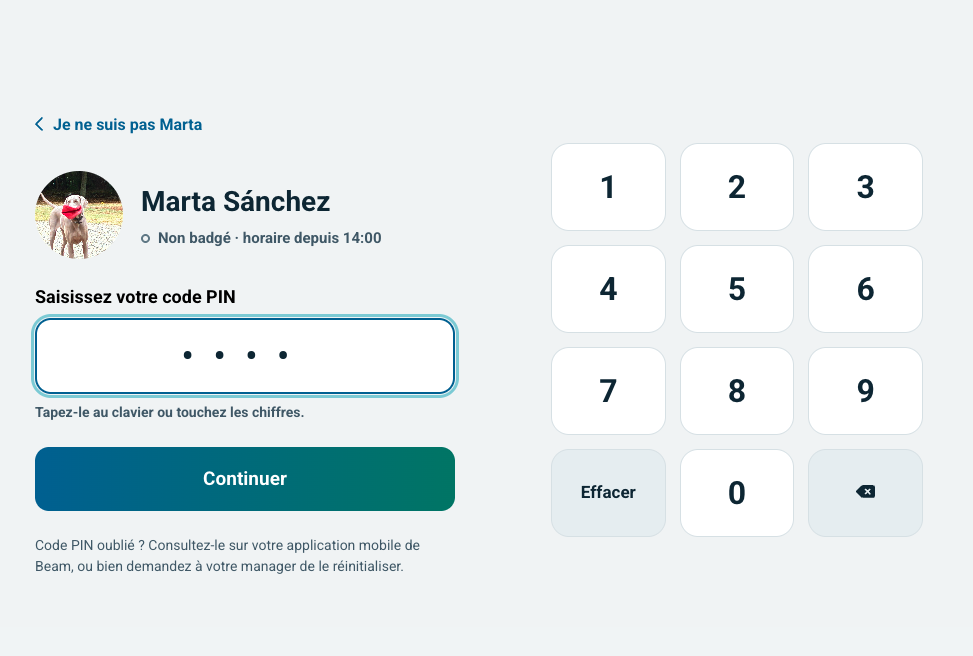
Le PIN comporte de 4 à 6 chiffres et se saisit au clavier ou en touchant les chiffres à l’écran. Il est attribué depuis votre profil collaborateur dans la webapp. Si vous vous êtes trompé de profil, touchez Ce n’est pas moi… pour revenir en arrière. Si vous avez oublié votre PIN, vous pouvez le consulter dans votre profil de l’application mobile Beam. Sinon, votre manager peut le réinitialiser depuis votre profil.
4. Badger votre entrée ou sortie
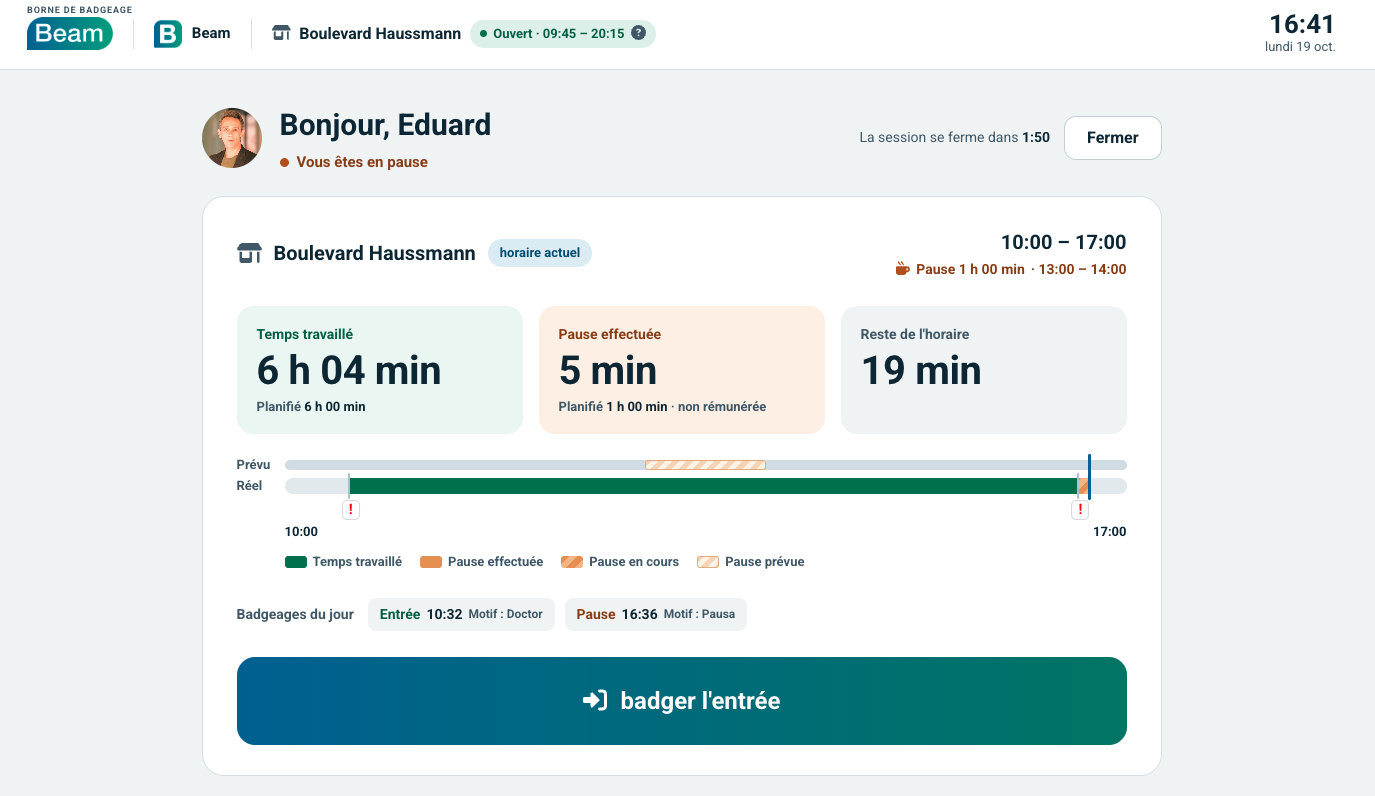
Vous voyez votre horaire en cours, le temps travaillé, la pause effectuée, le temps restant et vos badgeages du jour, ainsi que vos tâches en attente et vos notifications. Touchez le bouton pour badger votre arrivée ou votre départ.
Pour faire une pause, badgez votre départ, puis badgez à nouveau votre arrivée à votre retour. Si vous ne badgez pas dans les 2 minutes, la borne revient à l’écran d’accueil.
5. Tâches et notifications en attente
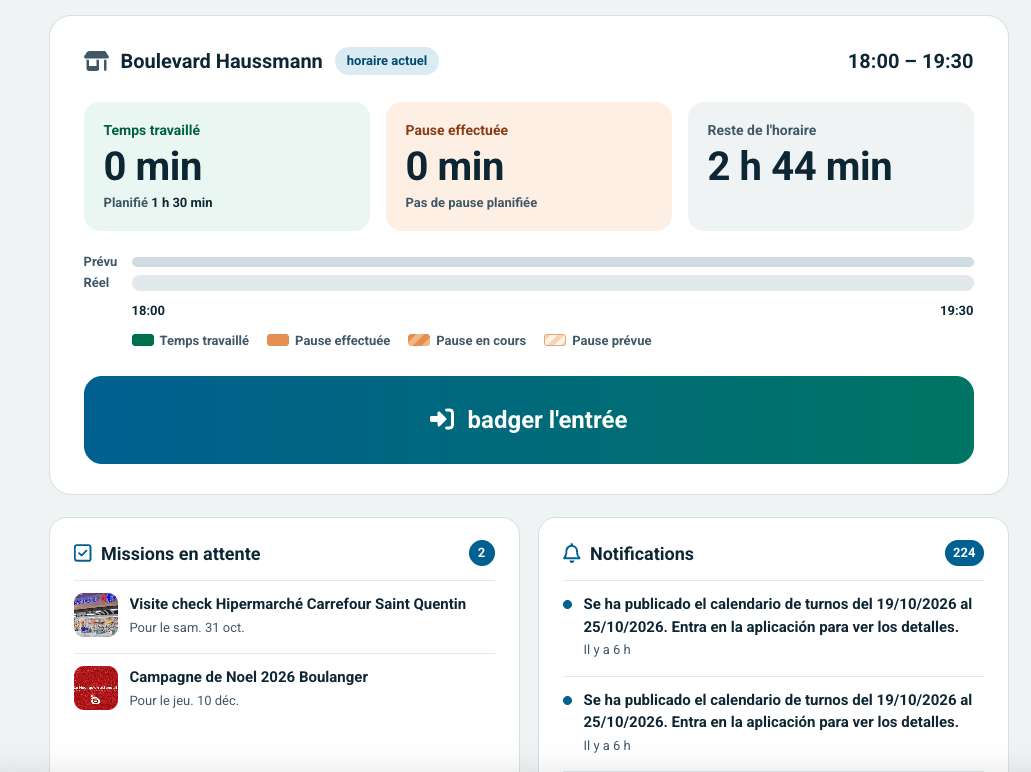
Sous le détail de l’horaire, vous voyez les tâches à réaliser et vos notifications. Pour en consulter le détail, utilisez l’application mobile Beam ou une tablette avec votre profil utilisateur Beam.
6. Badger hors tolérance
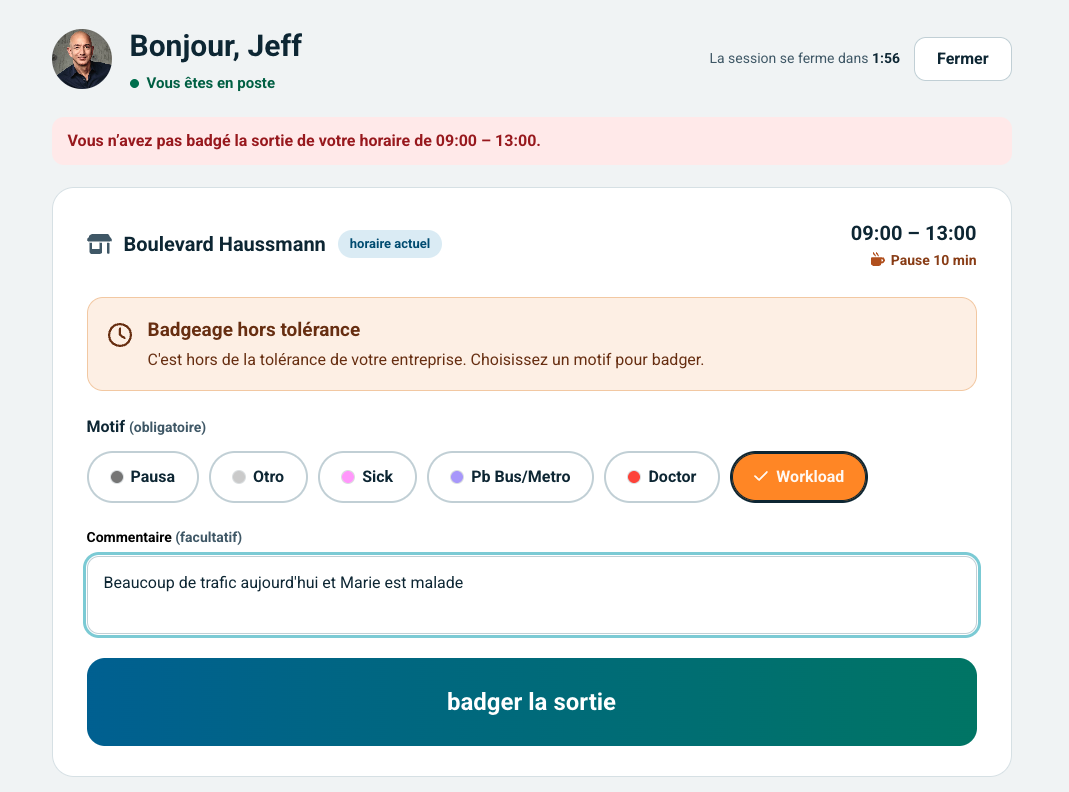
Si vous badgez en dehors de la tolérance de votre entreprise, la borne vous demande de choisir un motif obligatoire. Les motifs sont définis dans chaque calendrier. Vous pouvez ajouter un commentaire, et votre manager le verra dans votre historique de badgeages.
7. Confirmation
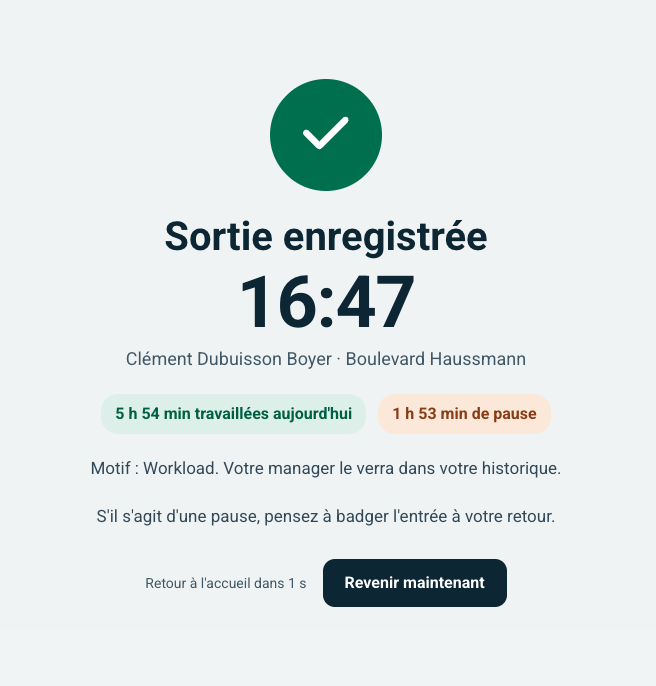
La borne confirme l’heure de badgeage enregistrée et, le cas échéant, le motif de l’écart. Elle revient automatiquement à l’écran d’accueil au bout de 5 secondes.
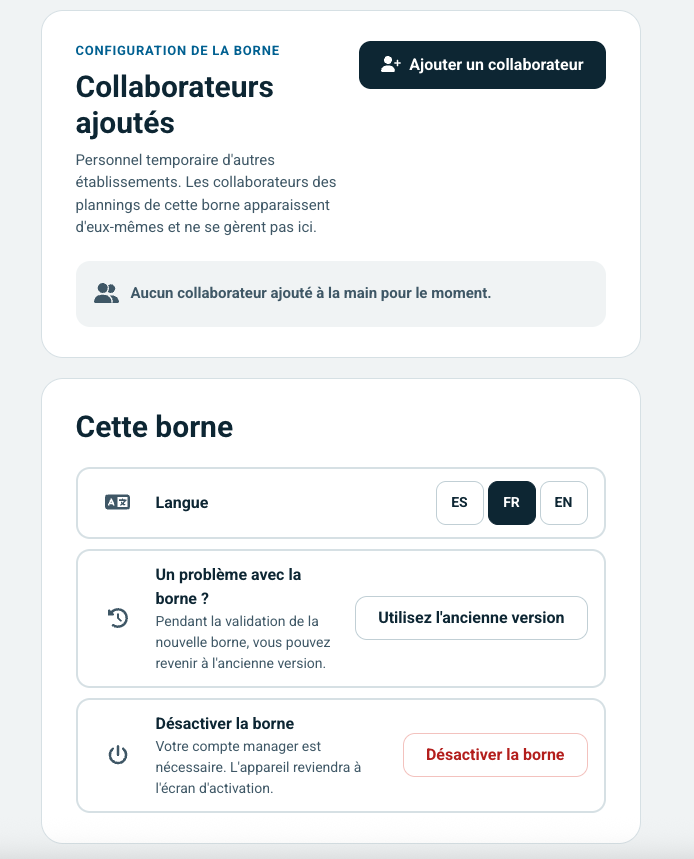
Configuration de la borne
Touchez l’engrenage, à côté de l’heure, sur l’écran d’accueil. Tout collaborateur peut ouvrir la configuration. Vous pouvez :
- Ajouter un collaborateur manuellement, pour le personnel temporaire d’autres établissements. Les collaborateurs des calendriers de la borne apparaissent d’eux-mêmes et ne se gèrent pas ici.
- Changer la langue de la borne (ES, FR, EN).
- Utiliser l’ancienne version pendant la validation de la nouvelle borne.
- Désactiver la borne. Un compte manager est nécessaire, et l’appareil revient à l’écran d’activation.
Ajuster un badgeage
Les badgeages ne s’ajustent pas depuis la borne. Le manager peut ajuster les badgeages présentant un écart depuis l’application mobile ou la webapp Beam, avec son compte personnel.
Ajouter un raccourci sur l’écran d’accueil
Pour avoir une icône Beam sur l’appareil, comme pour une application, ajoutez un raccourci.
Sur Android (avec Google Chrome)
- Ouvrez l’adresse de la borne dans Chrome.
- Touchez le bouton des paramètres (les trois points en haut à droite).
- Sélectionnez Ajouter à l’écran d’accueil.
- Modifiez le nom si vous le souhaitez, puis touchez Ajouter automatiquement.
Sur iPhone ou iPad (avec Safari)
- Ouvrez l’adresse de la borne dans Safari.
- Touchez le bouton de partage (l’icône centrale de la barre du bas).
- Sélectionnez Sur l’écran d’accueil.
- Modifiez le nom si vous le souhaitez, puis touchez Ajouter.
Si vous désinstallez le navigateur utilisé, le raccourci disparaît également.
Cet article a-t-il été utile ?
C'est super !
Merci pour votre commentaire
Désolé ! Nous n'avons pas pu vous être utile
Merci pour votre commentaire
Commentaires envoyés
Nous apprécions vos efforts et nous allons corriger l'article